
پس از نصب وردپرس و اولین ورود، شما با صفحهای به نام «پیشخوان» یا «داشبورد» روبرو میشوید. این صفحه، پنل مدیریت و مرکز اصلی سایت شماست. از انتشار یک نوشته جدید گرفته تا مدیریت کاربران، تغییر ظاهر سایت و نصب افزونهها، همه چیز از طریق پیشخوان انجام میشود. آشنایی با بخشهای مختلف پیشخوان، اولین و مهمترین قدم برای مدیریت یک سایت وردپرسی است. در این مقاله، به بررسی اجزای اصلی پیشخوان وردپرس میپردازیم.
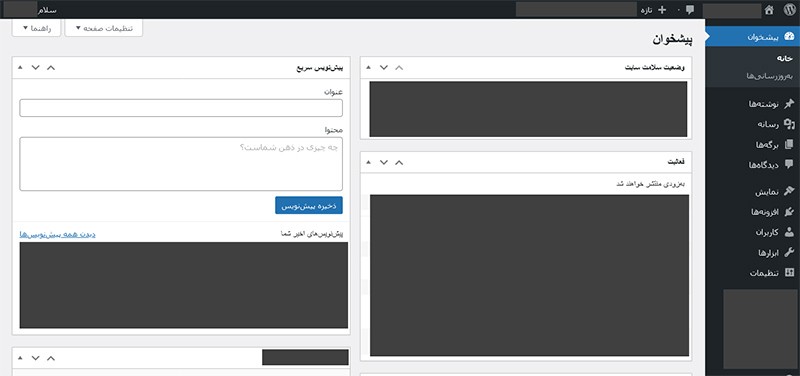
۱- نوار ابزار (Toolbar)
نوار ابزار، یک نوار افقی تیره رنگ است که در بالای تمام صفحات سایت (هم در بخش مدیریت و هم در بخش کاربری سایت، البته فقط برای کاربران وارد شده) نمایش داده میشود. این نوار دسترسی سریع به بخشهای مهم را فراهم میکند. برخی از گزینههای رایج آن عبارتند از:
- آیکون وردپرس: لینک به مستندات وردپرس و انجمنهای پشتیبانی.
- نام سایت: با کلیک روی آن میتوانید بین بخش کاربری و پیشخوان جابجا شوید.
- دیدگاهها: نمایش تعداد دیدگاههای در انتظار تأیید.
- جدید (+): میانبری برای ایجاد نوشته، برگه، رسانه یا کاربر جدید.
- پروفایل کاربری: در سمت چپ، با کلیک روی نام کاربری خود میتوانید پروفایل خود را ویرایش کرده یا از سایت خارج شوید.
۲- منوی ناوبری اصلی (Navigation Menu)
در سمت راست پیشخوان، یک منوی عمودی قرار دارد که مسیر اصلی شما برای دسترسی به تمام بخشهای مدیریتی وردپرس است. این منو بسته به نقش کاربری شما و افزونههای نصب شده، ممکن است متفاوت باشد. بخشهای اصلی این منو عبارتند از:
- پیشخوان (Dashboard): شامل صفحه اصلی پیشخوان و بخش بهروزرسانیها. صفحه اصلی خلاصهای از وضعیت سایت مانند تعداد نوشتهها، دیدگاهها و ابزارک «در یک نگاه» را نمایش میدهد.
- نوشتهها (Posts): برای مدیریت مقالات و وبلاگ سایت. در این بخش میتوانید نوشتههای جدید ایجاد کنید، نوشتههای قبلی را ویرایش کنید و دستهبندیها و برچسبها را مدیریت نمایید.
- رسانه (Media): کتابخانه فایلهای شما. تمام تصاویر، ویدئوها و فایلهایی که آپلود کردهاید در اینجا ذخیره و مدیریت میشوند.
- برگهها (Pages): برای مدیریت صفحات ثابت سایت مانند «درباره ما»، «تماس با ما» یا «خدمات». برگهها برخلاف نوشتهها، تاریخ انتشار ندارند و معمولاً ساختاری ایستا دارند.
- دیدگاهها (Comments): در این بخش میتوانید تمام نظرات ارسال شده توسط کاربران را مشاهده، تأیید، ویرایش یا حذف کنید.
- نمایش (Appearance): این بخش به ظاهر سایت شما مربوط است. مدیریت قالبها، سفارشیسازی ظاهر، ابزارکها، فهرستها و ویرایشگر قالب از اینجا قابل دسترسی است.
- افزونهها (Plugins): برای مدیریت پلاگینها. میتوانید افزونههای جدید نصب کنید، افزونههای موجود را فعال/غیرفعال کرده یا حذف نمایید.
- کاربران (Users): مدیریت تمام حسابهای کاربری سایت. ایجاد کاربر جدید، ویرایش پروفایل کاربران و تعیین نقشهای کاربری از این بخش انجام میشود.
- ابزارها (Tools): شامل ابزارهای کاربردی مانند درونریزی/برونبری اطلاعات، ابزار سلامت سایت و مدیریت دادههای شخصی.
- تنظیمات (Settings): قلب تپنده تنظیمات فنی سایت. در این بخش میتوانید تنظیمات عمومی (عنوان سایت)، نوشتن، خواندن، گفتوگوها، رسانه و پیوندهای یکتا را پیکربندی کنید.
۳- ناحیه کاری اصلی
بخش اصلی و مرکزی صفحه پیشخوان، ناحیه کاری شماست. محتوای این بخش بسته به گزینهای که از منوی سمت راست انتخاب میکنید، تغییر میکند. برای مثال، اگر روی «نوشتهها» کلیک کنید، لیست تمام نوشتههای سایت در این ناحیه نمایش داده میشود. در صفحه اصلی پیشخوان (Dashboard > Home)، این ناحیه شامل «جعبهها» یا «ابزارکهایی» است که اطلاعات سریعی را نمایش میدهند، از جمله:
- در یک نگاه
خلاصهای از تعداد نوشتهها، برگهها و دیدگاهها. - فعالیت
نمایش آخرین نوشتههای منتشر شده و جدیدترین دیدگاهها. - پیشنویس سریع
فرمی ساده برای ذخیره سریع یک ایده برای نوشته جدید. - اخبار و رویدادهای وردپرس
آخرین اخبار از جامعه جهانی وردپرس و وردپرس فارسی.
این جعبهها قابل جابجایی (Drag & Drop) و شخصیسازی هستند. میتوانید از طریق تب «تنظیمات صفحه» در بالای صفحه، نمایش آنها را فعال یا غیرفعال کنید.
با نصب برخی از افزونههای وردپرس، جعبههای جدیدی به این صفحه اضافه میشوند که ممکن است آمارها یا تنظیمات یا گزارشهای مهم مربوط به افزونه را در آن نمایش بدهند. همچنین برخی از افزونهها ممکن است پنلهای تبلیغاتی در این صفحه اضافه کنند. در هر صورت همیشه این امکان در اختیار شماست که جعبههای مورد نیاز را مخفی کنید یا ترتیب نمایش آنها را مطابق نیازها و عادتهای خودتان تغییر دهید.